标题两边有黑点怎么去掉
word中目录标题前有黑点怎么去掉?
1、打开需要操作的WORD文档,点击左上角的“文件”。
点击左侧导航栏的“选项”。
在显示标签,找到并取消“段落标记”的勾选状态,然后点击确定即可。
2、首先我们打开需要编辑的Word文档,点击打开文件中的“选项”。
3、在Word中去掉标题前面的黑点,可通过修改标题样式并调整段落格式实现,具体操作如下:定位标题段落:将鼠标放置在带有小黑点的标题文字任意位置。打开样式修改菜单:右击该标题所属的样式(如“标题1”“标题2”等),在弹出的菜单中选择“更改”。
4、通过段落设置去除:打开Word文档,选中全部段落。右键点击鼠标,在弹出的菜单中选择“段落”。在弹出的段落对话框中,检查并去掉“与下段同页”和“段中不分页”前面的勾选,然后点击“确定”。此时,各级标题前面的小黑点应该会消失。通过更改样式去除:选中带有小黑点的标题行。
5、在选项窗口中,找到并切换到“显示”标签。在这里,你会看到一个名为“段落标记”的选项,通常默认是勾选状态。你需要取消这个勾选,这样Word就不会在标题前显示段落标记的黑点了。确认更改后,点击“确定”按钮保存设置。然后返回你的文档,你会注意到目录标题前的黑点已经消失不见,实现了你的需求。

word标题前面的黑点怎么去掉?
打开需要操作的WORD文档,点击左上角的“文件”。点击左侧导航栏的“选项”。
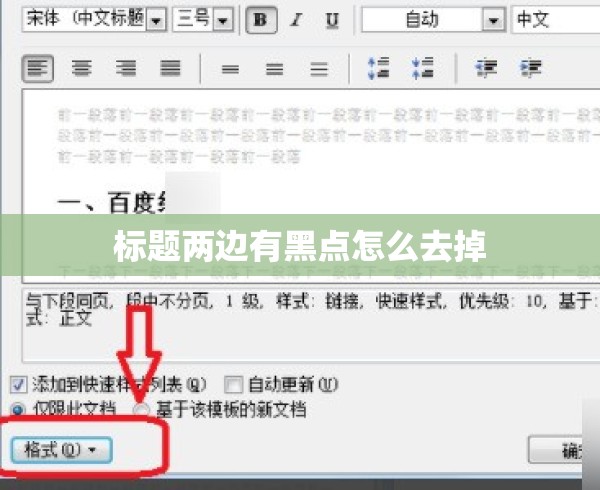
要去掉Word标题前面的黑点,可按照以下步骤操作:步骤一:定位并右击标题将鼠标放置在需要修改的标题文字任意位置,右击该标题,选择“更改”。步骤二:进入段落格式设置点击“更改”后,在弹出的“更改样式”对话框中,点击左下方的“格式”,选择“段落”。
标题前的黑点是样式编辑标记,可以删除,也可以隐藏。删除标题格式 将光标放在带标题样式格式标题处;单击开始选---正文格式即可,如图所示。隐藏标题格式前的圆点 将光标放在带标题样式格式标题处;单击开始选择卡上的显示/隐藏编辑标记按钮即可,如图所示。
首先在电脑中打开Word文档,选中需要调整的标题,如下图所示。然后鼠标右键,在右键菜单栏中,点击选中的标题,选择“段落”选项,如下图所示。进入“段落”界面,点击“换行和分页”,去掉勾选“与下段同页”、“段中不分页”,点击“确定”,如下图所示。
word标题前面有个黑点怎么删
1、word自动生成目录标题前的那个黑点是段落标记符号,在WORD选项设置中,取消标记显示即可去掉。
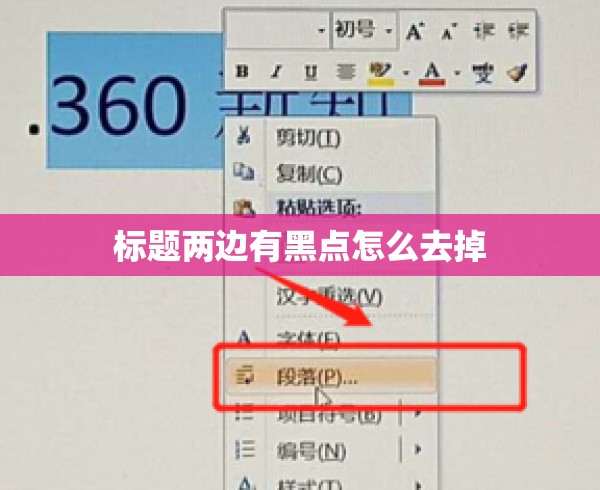
2、确认并应用修改:点击“确定”保存段落设置,再关闭“更改样式”对话框。此时标题前的小黑点将消失。
3、标题前的黑点是样式编辑标记,可以删除,也可以隐藏。删除标题格式 将光标放在带标题样式格式标题处;单击开始选----正文格式即可,如图所示。隐藏标题格式前的圆点 将光标放在带标题样式格式标题处;单击开始选择卡上的显示/隐藏编辑标记按钮即可,如图所示。
4、word标题前面有个黑点删,具体操作方法如下:工具/原料:机械革命S3 Pro、Windows1Word 20212108 打开WORD文档,选中文字设置为标题文字后,标题文字前面添加一个小黑点。点击菜单栏上”标题样式“,鼠标右键点击标题1,弹出列表,选择”修改“。
5、取消这两个选项的勾选。保存设置并退出 完成上述步骤后,点击“确定”按钮以保存你的设置并退出段落设置界面。回到Word文档中,你会发现之前选中的标题前的黑点已经成功被去除了。通过以上步骤,你可以轻松地在Word中去掉标题前面的黑点,使你的文档看起来更加整洁和美观。
6、如果上述方法均未能去除黑点,可能是文档模板或样式库中的默认设置导致的。此时,可以尝试创建一个新的样式并应用于标题,或者重置当前样式的所有格式。在进行任何格式更改之前,建议先保存文档的副本,以防意外情况发生。通过以上步骤,您应该能够成功去除Word标题前面的黑点。
word目录标题前面的黑点怎么取消啊?
1、word自动生成目录标题前的那个黑点是段落标记符号,在WORD选项设置中,取消标记显示即可去掉。方法步骤如下:打开需要操作的WORD文档,点击左上角的“文件”。点击左侧导航栏的“选项”。在显示标签,找到并取消“段落标记”的勾选状态,然后点击确定即可。返回主文档,发现标题前面的黑点已成功去掉。
2、首先我们打开需要编辑的Word文档,点击打开文件中的“选项”。
3、在选项窗口中,找到并切换到“显示”标签。在这里,你会看到一个名为“段落标记”的选项,通常默认是勾选状态。你需要取消这个勾选,这样Word就不会在标题前显示段落标记的黑点了。确认更改后,点击“确定”按钮保存设置。然后返回你的文档,你会注意到目录标题前的黑点已经消失不见,实现了你的需求。
4、在“段落”组中找到并点击“显示/隐藏编辑标记”按钮,此按钮图标类似一个段落符号(),或者可以直接按下快捷键ctrl+*。这一步操作可能会让标题前的黑点暂时显示或隐藏,若黑点因此消失则问题解决;若未消失,则继续下一步操作。取消勾选段落标记选项:点击Word界面左上角的“文件”选项。
word中标题前面的黑点如何去掉
打开需要操作的WORD文档,点击左上角的“文件”。点击左侧导航栏的“选项”。
标题前的黑点是样式编辑标记,可以删除,也可以隐藏。删除标题格式 将光标放在带标题样式格式标题处;单击开始选---正文格式即可,如图所示。隐藏标题格式前的圆点 将光标放在带标题样式格式标题处;单击开始选择卡上的显示/隐藏编辑标记按钮即可,如图所示。
在WPS Word中去掉一级标题前的黑点,可通过以下步骤实现:选中标题打开WPS文字文档,用鼠标拖动选中需要去除黑点的一级标题文本。确保选中范围准确,避免误操作其他内容。打开项目符号和编号设置在选中的标题上单击鼠标右键,在弹出的菜单栏中选择“项目符号和编号”选项。此操作会打开格式设置窗口,用于调整标题前的符号样式。
Office2010的Word去除标题前面黑点的方法如下:单个标题黑点去除方法步骤1:打开文档首先打开需要操作的Word文档。步骤2:选择标题用鼠标选中需要去除黑点的标题内容。步骤3:打开段落设置在“开始”功能区中找到类似三角形的按钮(段落对话框启动器),点击打开。
通过段落设置去除:打开Word文档,选中全部段落。右键点击鼠标,在弹出的菜单中选择“段落”。在弹出的段落对话框中,检查并去掉“与下段同页”和“段中不分页”前面的勾选,然后点击“确定”。此时,各级标题前面的小黑点应该会消失。通过更改样式去除:选中带有小黑点的标题行。
在Word中去掉标题前面的黑点,可通过修改标题样式并调整段落格式实现,具体操作如下:定位标题段落:将鼠标放置在带有小黑点的标题文字任意位置。打开样式修改菜单:右击该标题所属的样式(如“标题1”“标题2”等),在弹出的菜单中选择“更改”。


评论留言